Napsal uživatel Petr Podařil dne .
Popravdě, ovládací prostředí Education Pro nebude vypadat stejně jako to bylo u Vision (Pro). Ale můžeme si jej nastavit tak, že tam budou ty funkce, na které jste jako uživatelé Vision zvyklí a aby vás nerušily ikony a položky těch funkcí, které nepotřebujete.
K tomu je potřeba spustit Impero Server, otevřít konzoli, kliknout na Settings a pak Console Access Rights.

V okně Access Rights List vidíte název počítače, jehož učitelskou konzoli právě nastavujeme. Ve skupině Layout zaškrtneme, že při monitorování a řízení chceme všechny tři verze pohledu na učebnu:
- Seznam počítačů (ten nevolíme protože je k dispozici vždy)
- Live Thumbnails (živé náhledy)
- Room Layout (rozložení učebny). V tomto zobrazení můžeme ikony klientů rozmístit po ploše tak, aby jejich poloha co nejvíce odpovídala skutečné poloze ve fyzické učebně, z pohledu učitele.
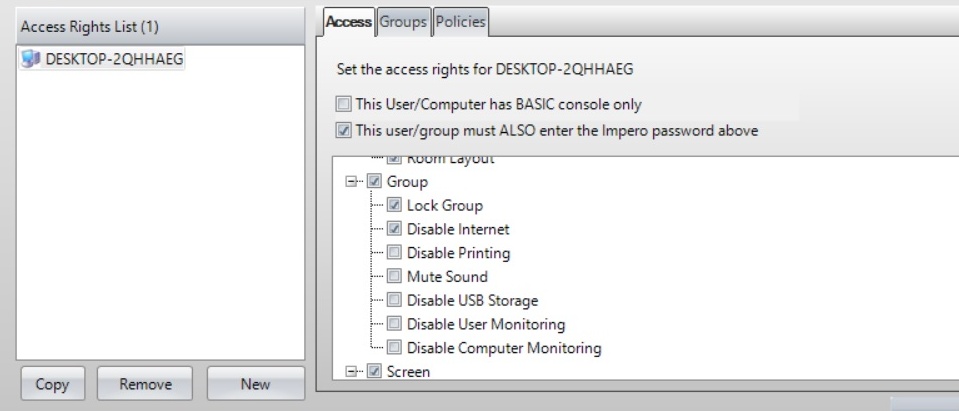
Ve skupině Group se spokojíme se zaškrtnutím Lock Group a Disable Internet.
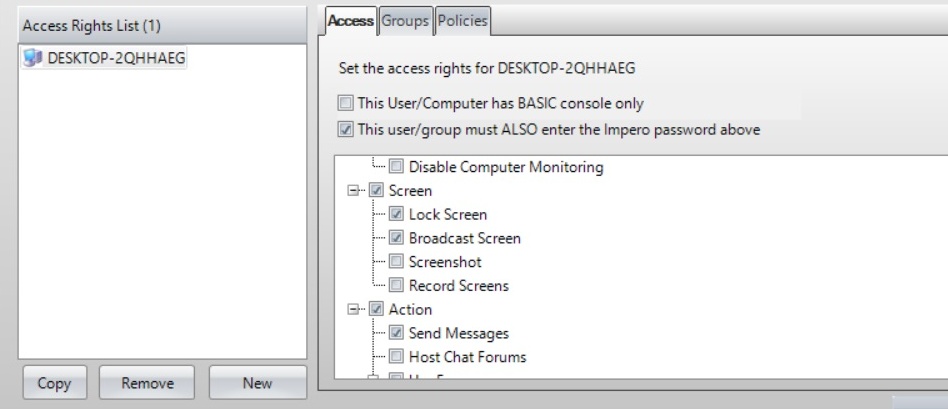
Ve skupině Screen vybereme a zaškrtneme Lock Screen (Zamknutí obrazovky) a Broadcast Screen (Sdílení obrazovky).
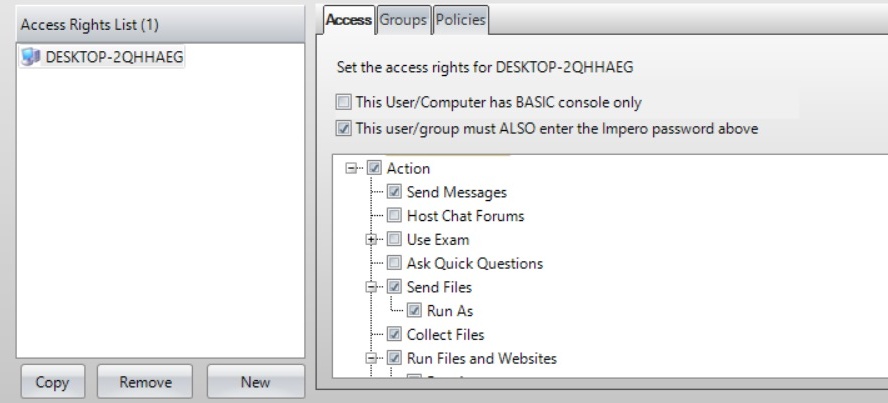
Ve skupině Action vybereme a zaškrtneme Send Messages (Poslat zprávy), Send Files (Poslat soubory) a Run As (Spustit jako). Dále Collet Files (Posbírat soubory) a Run Files and Websites (Spustit soubory a webové stránky).
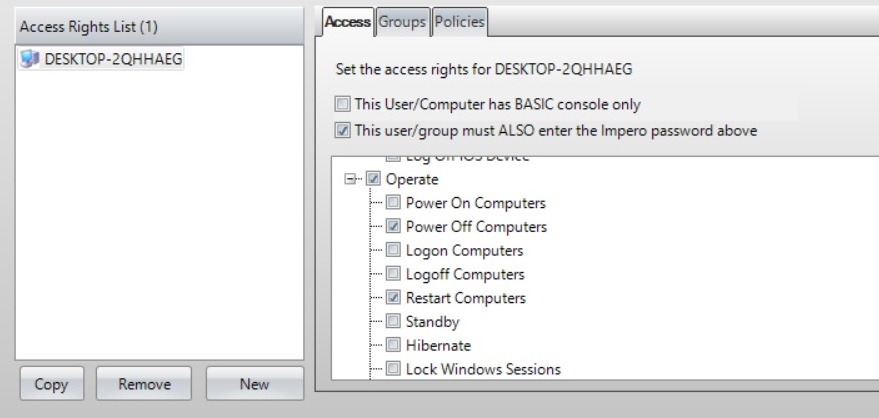
Ve skupině Operate vybereme a zaškrtneme Power Off Computers (Vzdálené vypnutí počítačů) a Restart Computers (Restart počítačů).
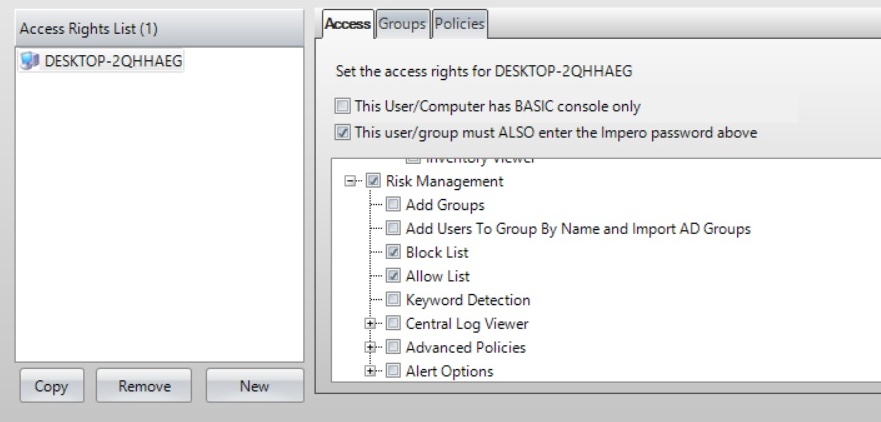
Ve skupině Risk Management vybereme a zaškrtneme Block List (Seznam blokovaných stránek) a Allow List (Seznam povolených stránek).
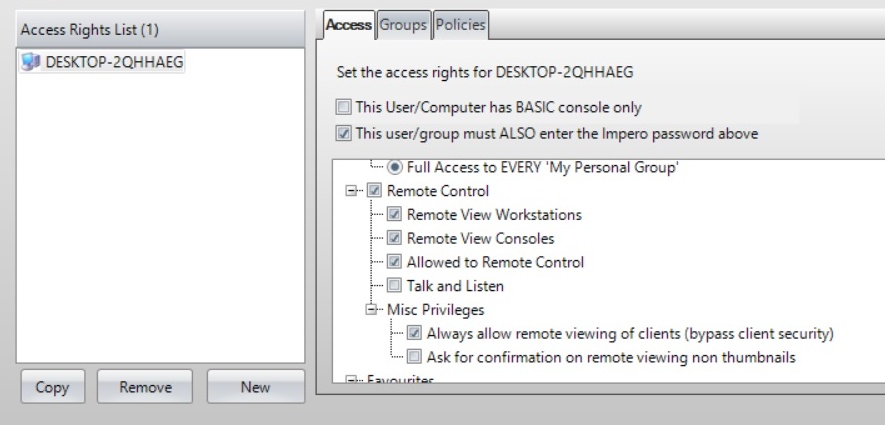
Ve skupině Remote Control vybereme a zaškrtneme Remote View Workstations (Prohlížet vzdálené stanice), Remote View Consoles (Prohlížet vzdálené konzole) a Allowed to Remote Control (Vzdálené řízení povoleno).
Pak se vám může hodit tento jednostránkový návod pro uživatele Education Pro.